كيف تستخدم «جمعية»: شرح كامل بالصور
هذا الشرح لكل الأعمار. ابدأ من الجزء الذي يناسبك: إذا وصلك رابط من المنظّم فاقرأ الجزء الأول، وإذا كنت ستبدأ جمعية فاقرأ الجزء الثاني.
قبل أن تبدأ
- لا تحتاج إلى تنزيل أي شيء. كل رابط من «جمعية» يفتح في متصفح الهاتف (سفاري أو كروم) ويعمل كاملاً.
- على أندرويد: يمكنك أيضاً تنزيل التطبيق من Google Play.
- على آيفون: التطبيق الآن قيد مراجعة Apple. إلى أن يظهر في App Store، افتح رابطك في سفاري. إذا ظهرت لك صفحة «تطبيق جمعية»، اضغط «افتح في المتصفح».
- لتغيير اللغة اضغط زر «English» أو «العربية» أعلى الصفحة.
- تطبيق «جمعية» يحفظ السجلات فقط. لا يحتفظ بالأموال ولا يحوّلها. الدفع يتم بينكم كما تتفقون.
الجزء الأول: إذا وصلك رابط من المنظّم
المنظّم هو الشخص الذي يدير الجمعية. يرسل لكل عضو رابطاً خاصاً به على واتساب، مثل jamiya.om/K7M4QX. هذا الرابط لك وحدك، فلا ترسله لغيرك.
1. افتح رابطك
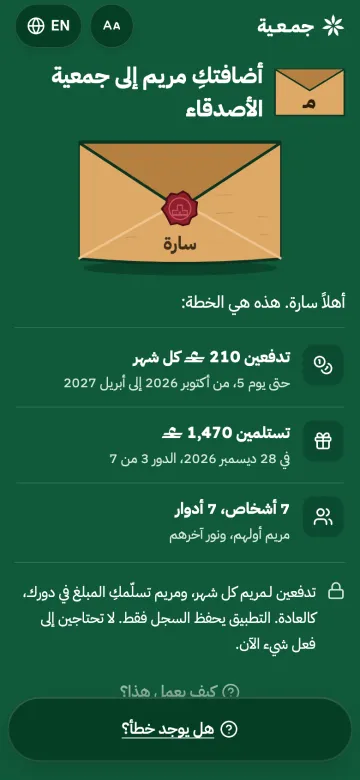
اضغط الرابط. تظهر صفحتك باسمك: كم تدفع كل شهر، ومتى دورك، وكم تستلم في دورك. لا تحتاج إلى حساب ولا كلمة مرور.
2. وافق على الخطة
اقرأ المبالغ والمواعيد. إذا كانت صحيحة اضغط «أوافق على هذه الخطة». وإذا كان فيها خطأ اضغط «لا أوافق» واكتب السبب، فيصل إلى المنظّم وحده. يمكنك تغيير ردك لاحقاً من الصفحة نفسها.
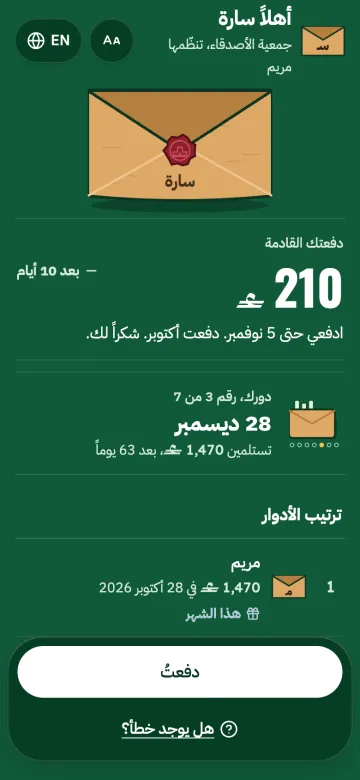
بعد الموافقة تظهر لك بطاقة دورك: التاريخ والمبلغ، وتحتها الدفعة القادمة. اضغط «إضافة مواعيدي إلى التقويم» لتصلك تذكيرات من تقويم هاتفك.
3. أخبر المنظّم أنك دفعت
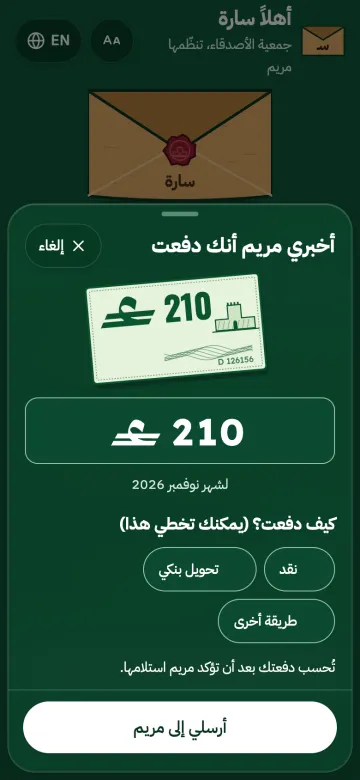
بعد أن تدفع للمنظّم (نقداً أو بتحويل بنكي)، افتح رابطك واضغط «إبلاغ [اسم المنظّم] بالدفع». اكتب المبلغ واختر التاريخ، ثم اضغط زر الإرسال. تظهر دفعتك «بانتظار التأكيد» حتى يتأكد المنظّم أن المال وصله.
4. رابط العائلة
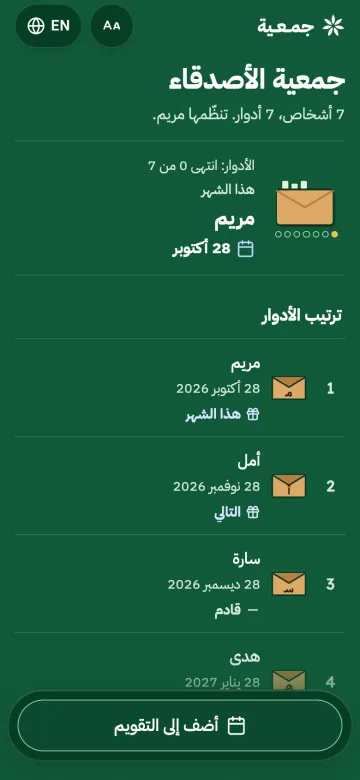
قد يرسل المنظّم أيضاً رابطاً واحداً لكل العائلة، مثلاً في مجموعة واتساب. يعرض هذا الرابط ترتيب الأدوار والمواعيد فقط، للقراءة. لا يعرض دفعات أي شخص، ولا يعرض من تأخر.
أضعت رابطك؟
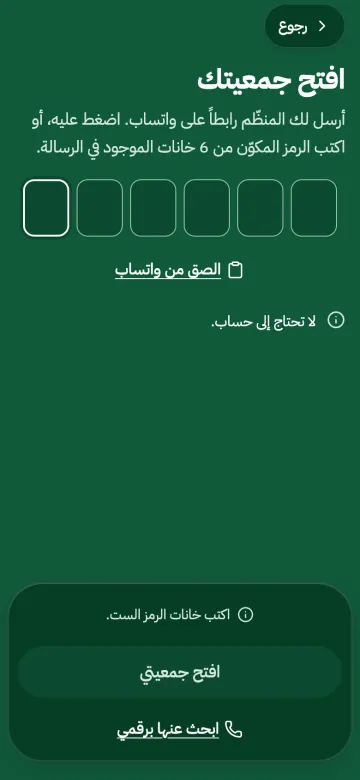
اطلبه من المنظّم، فيرسله لك مرة أخرى. أو افتح jamiya.om، واضغط «الانضمام إلى جمعية»، ثم «لدي رابط أو رمز دعوة» والصق الرابط أو اكتب الرمز. إذا حفظ المنظّم رقم هاتفك، اضغط «لا يوجد رابط؟ ابحث برقم هاتفك» وسيصلك رمز تحقق على واتساب.
الجزء الثاني: إذا كنت ستبدأ جمعية (المنظّم)
1. ابدأ باسمك
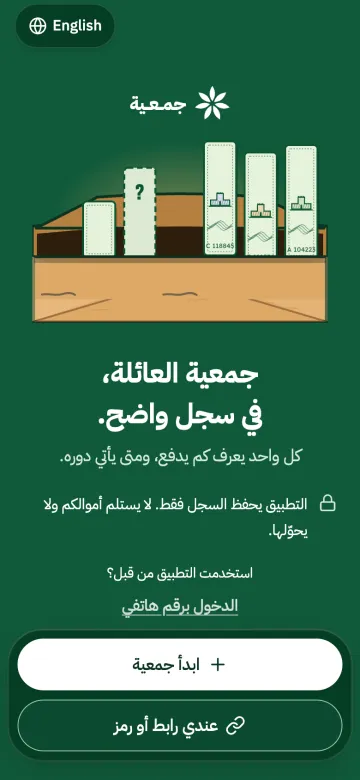
افتح jamiya.om واضغط «بدء جمعية». اكتب اسمك كما يعرفك الأهل، ثم اضغط «متابعة». لا تحتاج إلى بريد إلكتروني ولا كلمة مرور.
2. سمِّ الجمعية واختر نوعها
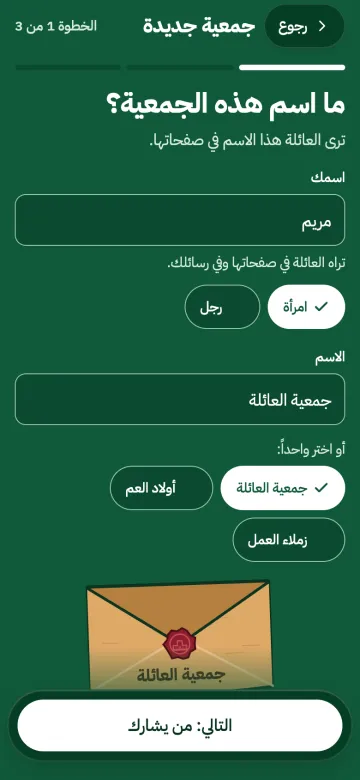
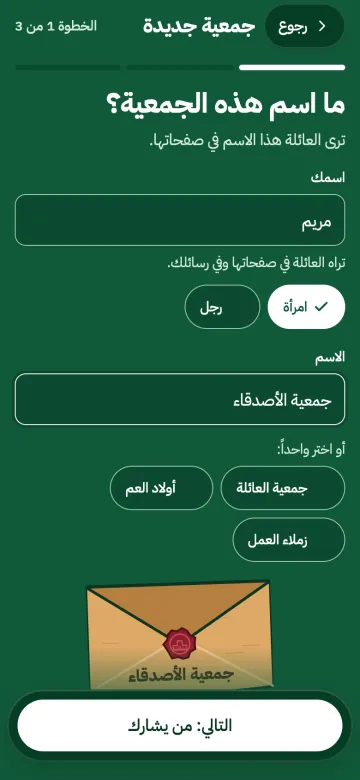
اكتب «اسم الجمعية»، مثل «جمعية العائلة». ثم اختر:
- «مشتركة مع العائلة»: يفتح كل عضو صفحته ويوافق على الخطة. هذا هو الخيار المعتاد.
- «متابعة خاصة»: أنت وحدك تحفظ السجلات، ويمكنك دعوة الأعضاء لاحقاً.
ثم اضغط «التالي».
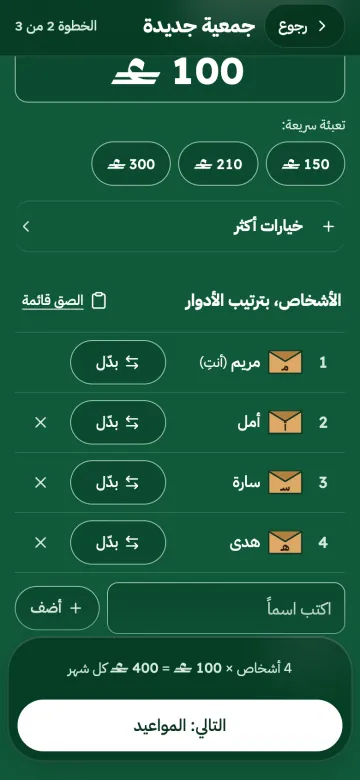
3. أضف الأعضاء والمبالغ
اكتب اسم كل عضو والمبلغ الذي يدفعه كل شهر. اضغط «إضافة عضو» لإضافة سطر جديد. إذا كانت الأسماء في رسالة واتساب، اضغط «لصق قائمة» والصق الرسالة كما هي، مثل «فاطمة 300» في كل سطر. إذا كان الجميع يدفعون المبلغ نفسه، اكتبه مرة واحدة في خانة «كل عضو يدفع».
أسفل الشاشة يظهر عدد الأعضاء والمجموع الشهري والقيمة الإجمالية. أضف نفسك عضواً إذا كنت تشارك في الجمعية.
4. المواعيد والأدوار
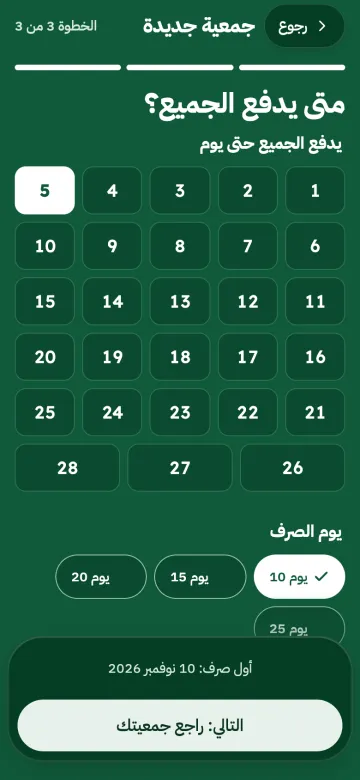
يقترح التطبيق المواعيد: يوم الدفع (مثلاً يوم 25) ويوم الاستلام (مثلاً يوم 28)، وكم مرة يكون الاستلام. اضغط «تغيير المواعيد» لتغييرها. تحت ذلك تظهر «معاينة الجدول»: من يستلم ومتى وكم. كلمة «متوازن» تعني أن كل دور مكتمل المبلغ.
5. راجع ثم أنشئ الجمعية
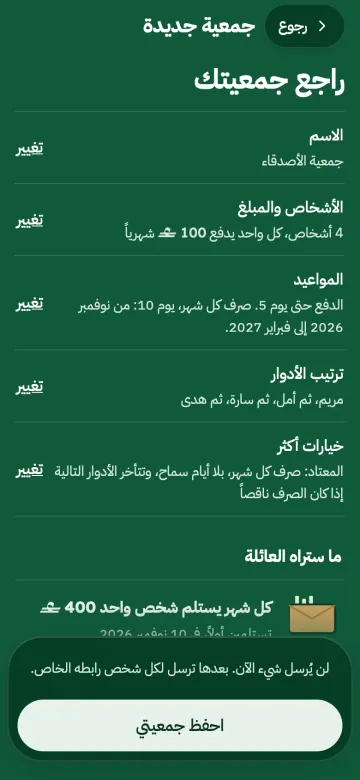
تعرض شاشة المراجعة كل شيء: البداية والمدة والمبلغ الشهري. اضغط «تعديل» بجانب أي سطر لتغييره. إذا كان كل شيء صحيحاً اضغط «إنشاء الجمعية». تُرسل الخطة رقم 1 إلى الأعضاء ليوافقوا عليها.
6. أرسل الروابط
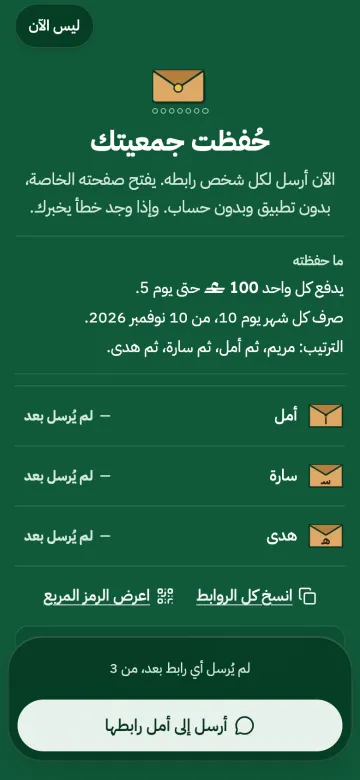
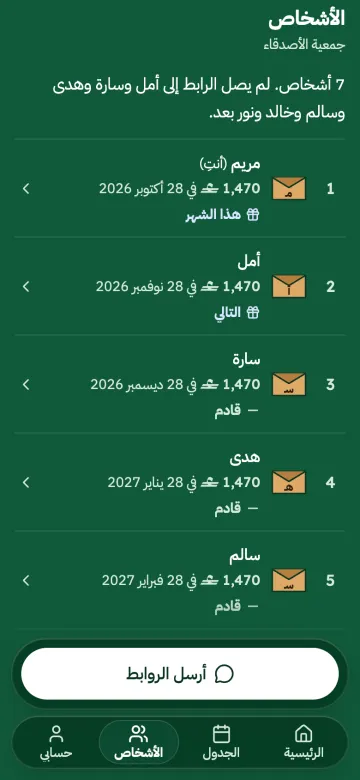
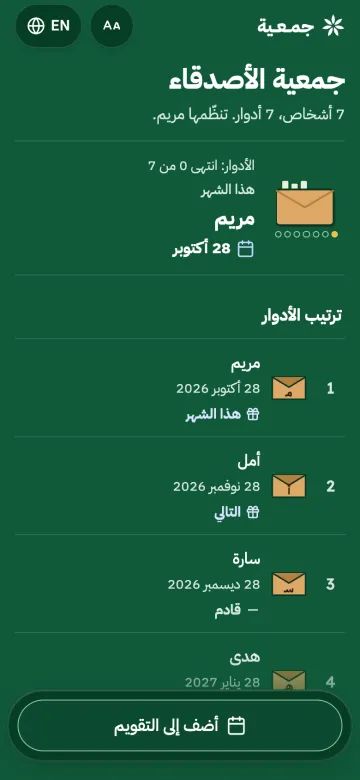
بعد الإنشاء تظهر «جمعيتك جاهزة». اضغط «إرسال الروابط إلى جميع الأعضاء» لترسل لكل عضو رابطه الخاص على واتساب، واحداً واحداً. ويمكنك ذلك لاحقاً من تبويب «الأعضاء»، في «دعوة الأعضاء لمتابعة الجمعية».
لرابط واحد لكل العائلة اضغط «رابط واحد لكل العائلة»، أو افتح «مشاركة» ثم «إنشاء رابط للعائلة». هذا الرابط يعرض الجدول فقط، ولا يعرض الدفعات ولا من تأخر.
7. سجّل كل دفعة
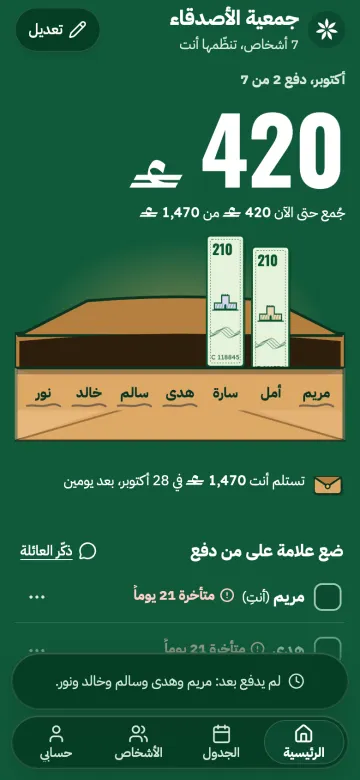
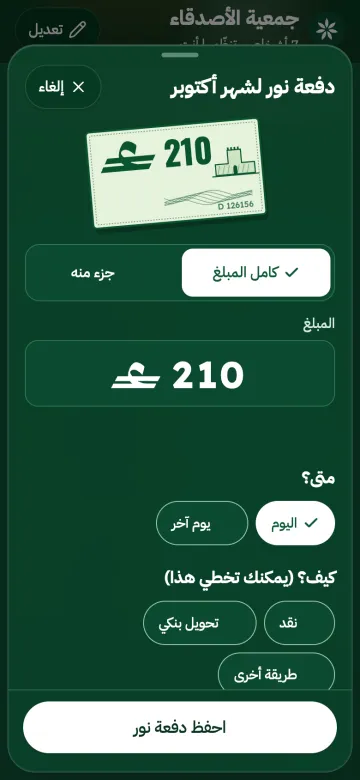
عندما يصلك مال من عضو، اضغط «تسجيل مساهمة». اختر العضو، فيظهر المبلغ المستحق عليه جاهزاً. غيّر المبلغ أو التاريخ أو الطريقة إذا لزم، ثم اضغط زر التسجيل.
إذا أبلغك عضو أنه دفع من رابطه، يظهر في «نظرة عامة» سطر «إشعارات دفع بانتظار تأكيدك». افتحها، وتأكد أن المال وصلك، ثم أكّده. سجّلت مبلغاً خطأ؟ اضغط «عكس هذا التسجيل» بعد التسجيل مباشرة، أو افتح صفحة العضو واضغط «…» بجانب الدفعة لتصحيحها. يبقى في السجل سطر يوضح التصحيح.
8. سجّل التسليم
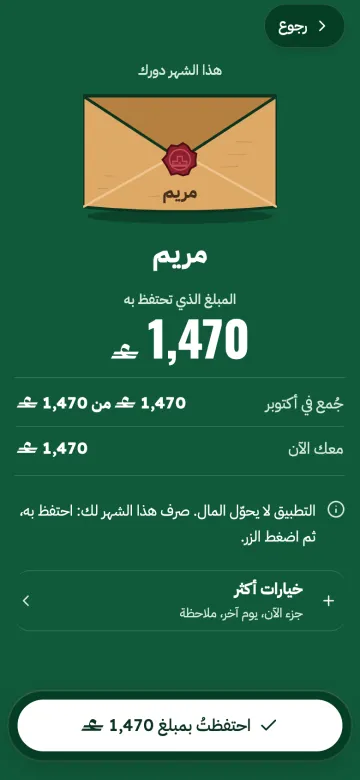
في يوم الاستلام، بعد أن تُسلِّم صاحب الدور ماله، اضغط «تسجيل التسليم». يظهر صاحب الدور القادم أولاً. اختره، وتأكد من المبلغ، ثم سجّل.
9. غيّر الترتيب أو المواعيد
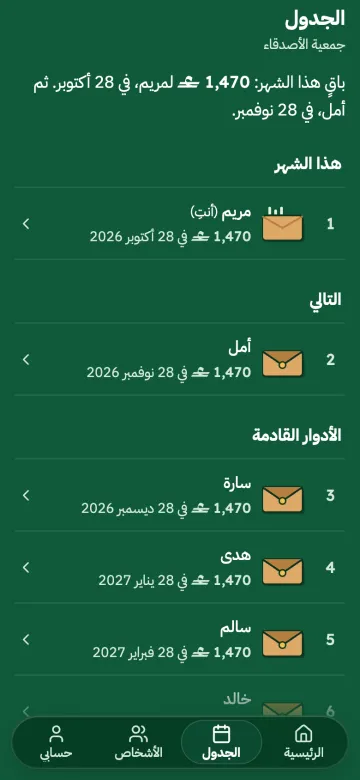
في تبويب «الجدول» تجد «تغيير الترتيب» و«المدة ومواعيد الاستلام» و«تقديم دور أحد الأعضاء» لمن يحتاج المال مبكراً. أي تغيير في الخطة يصبح خطة جديدة برقم جديد، ويُطلب من الأعضاء الموافقة عليها مرة أخرى.
10. احفظ حسابك
حسابك يعمل على هذا الجهاز، ومعه رابط خاص يفتحه من أي جهاز. حتى لا يضيع: افتح «حسابي» واضغط «حفظ حسابي» واختر اسم مستخدم وكلمة مرور، واحتفظ برموز الاسترداد. ومن «رقم هاتفك» يمكنك إضافة رقمك لتجد جمعياتك به. وتجد رابطك الخاص في «الدخول والأجهزة والرابط الخاص».
حلول المشكلات الشائعة
- على آيفون فتح الرابط صفحة TestFlight أو لم يفتح التطبيق: افتح الرابط في سفاري، واختر «افتح في المتصفح». كل شيء يعمل من المتصفح.
- لا أجد رابطي: اطلبه من المنظّم، أو ابحث برقم هاتفك من «الانضمام إلى جمعية».
- أبلغت أني دفعت، لكنها لم تُحسب بعد: هذا طبيعي. تُحسب الدفعة بعد أن يؤكدها المنظّم.
- المبلغ أو الموعد في الخطة غير صحيح: اضغط «لا أوافق» واكتب السبب، فيعدّل المنظّم الخطة ويرسلها من جديد.
- نسيت كلمة المرور: اضغط «نسيت كلمة المرور؟» في شاشة الدخول، واستخدم أحد رموز الاسترداد.
- تريد حذف حسابك: افتح «حسابي» ثم «حذف الحساب» في الأسفل.
لم تجد جوابك؟ راسلنا على support@jamiya.om. وتجد المزيد في الأسئلة الشائعة.
أدلة أخرى
- ما هي الجمعية الشهرية؟الجمعية الشهرية، أو جمعية الفلوس، ادخار جماعي بدون فوائد: يدفع كل عضو مبلغاً ثابتاً كل شهر، ويستلم عضو واحد المجموع بالدور. شرح بسيط مع مثال وحساب.
- كيف تنظّم جمعية عائلية ناجحةطريقة عمل جمعية شهرية بين العائلة أو الأصدقاء: كيف تختار الأعضاء والمبلغ، وتحدد مواعيد الدفع والاستلام، وتتعامل مع التأخير، وتحفظ السجلات حتى آخر دور.
- ترتيب أدوار الجمعية والقرعةكيف ترتب أدوار الجمعية الشهرية بعدل: طريقة عمل قرعة جمعية يراها الجميع، ومتى تتفقون على الترتيب، وكيف تتعامل مع الدور المشترك وتبديل الأدوار.
- حكم الجمعية الشهريةهل الجمعية الشهرية حلال أم حرام؟ قرار هيئة كبار العلماء، وفتاوى ابن باز وابن عثيمين ودار الإفتاء المصرية، والقول المخالف، وشرط عدم الزيادة، مع المصادر.
- جمعية الموظفيندليل جمعية الموظفين: كيف تختار المنظّم والمبلغ وموعد الدفع بعد الراتب، وكيف تحفظ الخصوصية بين الزملاء، وماذا تفعل عند انتقال موظف.
- نموذج اتفاق الجمعية الشهريةنموذج عقد جمعية شهرية مكتوب يمكنك نسخه: المبلغ والمواعيد والترتيب، والتأخير، والانسحاب، وتغيير الخطة. مع شرح لكل بند وشروط الجمعية الشهرية.